서버 운영 환경에서는 보안상의 이유로 모든 서버를 인터넷에 직접 노출하지 않는 구조를 사용하는 경우가 많다. 이번 글에서는 외부 인터넷이 가능한 서버1(Bastion 서버)을 경유하여 내부망에만 존재하는 서버2(Data 서버)에 접속하는 방법을 실습 기반으로 정리한다.
특히, 일반 사용자(kelvin)가 서버1에 로그인(쉘 접근)하지 못하도록 차단하되, 터널링만 허용하여 서버2로 안전하게 접근하도록 구성하는 것이 목표다.
1. 실습 환경 구성
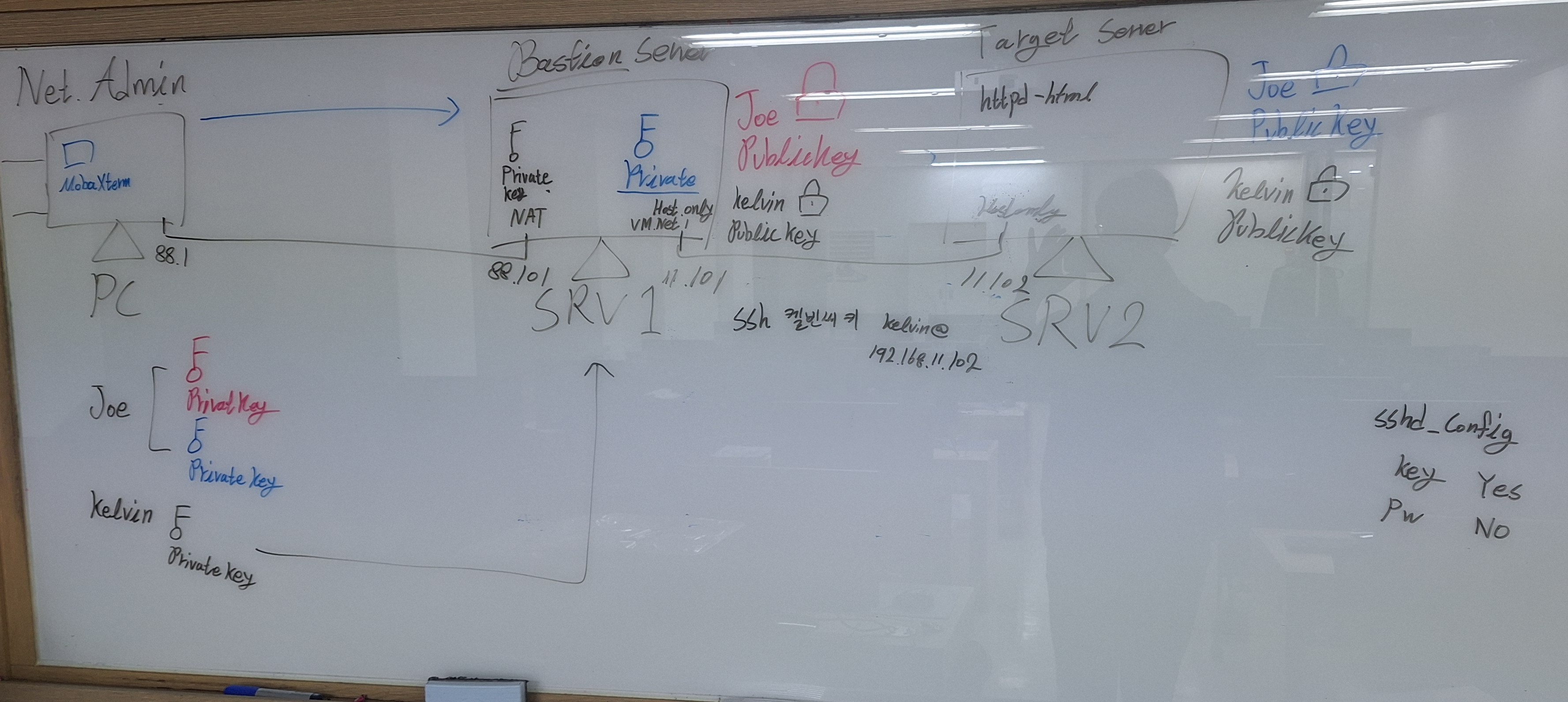
네트워크 구조
- 서버1 (Bastion / Jump Server): 인터넷 연결 가능, 외부 SSH(22) 접근 허용
- 서버2 (Data Server): 외부 인터넷 연결 불가, 서버1과 내부 네트워크로만 연결
- 클라이언트: Windows, MobaXterm 사용
사용자 구성
| 사용자 | 서버1 | 서버2 | 비고 |
|---|---|---|---|
| joe (관리자) | 접근 가능 | 접근 가능 | 키 관리 담당 |
| kelvin (일반 사용자) | 로그인 불가(터널만) | 접근 가능 | 서버2 전용 키 발급 |
2. 실습 목표
- kelvin 사용자에게 서버2 전용 SSH 키 발급
- kelvin은 서버1에 직접 로그인(쉘)하지 못하도록 제한
- MobaXterm에서 로컬 포트 8001로 접속
- 내부적으로 로컬(8001) → 서버1(22) → 서버2(22)로 터널링
- kelvin PC에는 프라이빗 키(개인키)만 저장하고 서버2로 바로 진입
3. kelvin용 SSH 키 생성 (관리자: joe)
관리자(joe)가 서버2 접근 전용 키를 생성한다.
ssh-keygen -t ed25519 -f kelvin_server2생성 결과:
kelvin_server2: 개인키(프라이빗 키) — kelvin에게 전달kelvin_server2.pub: 공개키(퍼블릭 키)
4. 서버2에 공개키 등록 (관리자: joe)
서버2에서 kelvin 계정의 SSH 설정을 진행한다.
mkdir -p /home/kelvin/.ssh
chmod 700 /home/kelvin/.ssh
cat kelvin_server2.pub >> /home/kelvin/.ssh/authorized_keys
chmod 600 /home/kelvin/.ssh/authorized_keys
chown -R kelvin:kelvin /home/kelvin/.ssh핵심은 권한이다. ~/.ssh는 700, authorized_keys는 600이 권장되며, 소유자는 반드시 kelvin이어야 한다.
5. 서버1에서 kelvin 로그인 차단(터널링만 허용)
서버1은 중계 역할만 수행하도록 설정한다. kelvin은 서버1에 쉘로 로그인할 수 없고, 포트 포워딩만 가능하도록 제한한다.
5-1) 서버1에 kelvin 계정 생성(필요 시)
useradd kelvin5-2) SSH 데몬 설정 변경: /etc/ssh/sshd_config
vi 또는 편집기로 아래 설정을 추가한다.
Match User kelvin
    AllowTcpForwarding yes
    PermitTunnel yes
    X11Forwarding no
    AllowAgentForwarding no
ForceCommand /bin/false- AllowTcpForwarding: 포트 포워딩 허용
- ForceCommand /bin/false: 쉘 로그인 차단(터널 목적 외 실행 불가)
- Agent/X11 Forwarding: 불필요 기능 비활성화(보안 강화)
5-3) SSH 재시작
systemctl restart sshd5-4) 서버1 방화벽 확인(SSH 22 허용)
firewall-cmd --permanent --add-service=ssh
firewall-cmd --reload
6. MobaXterm 터널링 설정 (kelvin PC)
kelvin PC에는 개인키(프라이빗 키) 파일 1개만 저장한다: kelvin_server2.
6-1) 서버1로 SSH 세션 생성
- Session → SSH
- Remote host: 서버1 IP
- Username: kelvin
- Port: 22
- Advanced SSH settings → Use private key 체크 →
kelvin_server2선택
6-2) Local Port Forwarding(로컬 포워딩) 설정
| 항목 | 값 |
|---|---|
| Local port | 8001 |
| Remote server | 서버2 IP |
| Remote port | 22 |
이 세션은 “터미널 로그인”이 목적이 아니라, 터널을 유지하기 위한 용도다. 따라서 세션이 열렸다가 바로 종료되는 것처럼 보여도 설정에 따라 정상일 수 있다(터널 유지 방식은 MobaXterm 옵션에 따라 다름).
7. 서버2 접속 (kelvin 실제 사용 방법)
터널이 열린 상태에서, 로컬 터미널에서 다음 명령으로 서버2에 접속한다.
ssh -i kelvin_server2 -p 8001 kelvin@localhost- 로컬 8001 포트로 접속 → 서버1을 통해 서버2:22로 연결
- 패스워드 입력 없이 키 기반 인증으로 접속
- 서버1 쉘 로그인은 차단되어 있어, 서버1 접근 리스크 최소화
8. 접속 확인(검증)
서버2 접속 후 다음 명령으로 계정/호스트를 확인한다.
whoami
hostname
서버1에서는 보안 로그로 터널링 접속 기록을 확인할 수 있다.
tail -n 200 /var/log/secure9. 정리
이번 실습을 통해 다음과 같은 운영 구조를 직접 구현해 보았다.
- 내부 데이터 서버(서버2) 외부 노출 차단
- Bastion 서버(서버1) 기반 보안 접근 패턴
- 키 기반 인증으로 계정 보안 강화
- 일반 사용자는 터널링만 허용하여 서버1 위험 최소화
👉 클라우드 네트워크 기초부터 보안까지
'네트워킹 기초·보안' 카테고리의 다른 글
| 클라우드 네트워크 기초부터 보안까지 (TCP/IP·VPN·NAT 완전 정리) (0) | 2026.04.24 |
|---|---|
| VPN을 멀티클라우드에서 이해하기– 떨어진 네트워크를 하나처럼 만드는 기술 (0) | 2026.01.23 |
| NAT(Network Address Translation)를 멀티클라우드에서 이해하기– 내부 주소가 외부로 나가는 순간 벌어지는 일 (0) | 2026.01.23 |
| 라우팅과 스위칭의 기본 원리를 멀티클라우드로 이해하기 -패킷은 왜 그 길을 선택하는가 (1) | 2026.01.22 |
| IP 주소, 서브넷, CIDR을 멀티클라우드에서 이해하기– 주소 설계가 구조의 운명을 결정한다 (1) | 2026.01.22 |


