이 글은 Looker Studio를 처음 사용하는 데이터 분석 입문자를 위한 실습 기록입니다.
문제는 BigQuery에서 데이터를 조회하는 것까지는 가능하지만, 그 데이터를 실제 보고서 형태로 시각화하고 전달하는 과정이 막막하다는 점입니다.
이 글을 통해 BigQuery 데이터를 Looker Studio에 연결하고, 테이블 기반 리포트를 생성하는 전체 과정을 직접 따라할 수 있습니다.
이 글의 핵심 질문
BigQuery 데이터를 Looker Studio에서 시각화 보고서로 만들려면 어떻게 해야 하는가?
실습 환경
- Cloud: Google Cloud Platform
- 서비스: Looker Studio
- 데이터 소스: BigQuery
- Dataset:
data-to-insights.ecommerce - Table:
sales_report - 시각화 유형: Table 기반 리포트
아키텍처
이번 실습의 핵심 구조는 단순합니다. BigQuery에 저장된 전자상거래 데이터를 Looker Studio가 연결해서 읽어오고, 필요한 필드를 Dimension과 Metric으로 나누어 보고서 형태로 시각화하는 구조입니다.
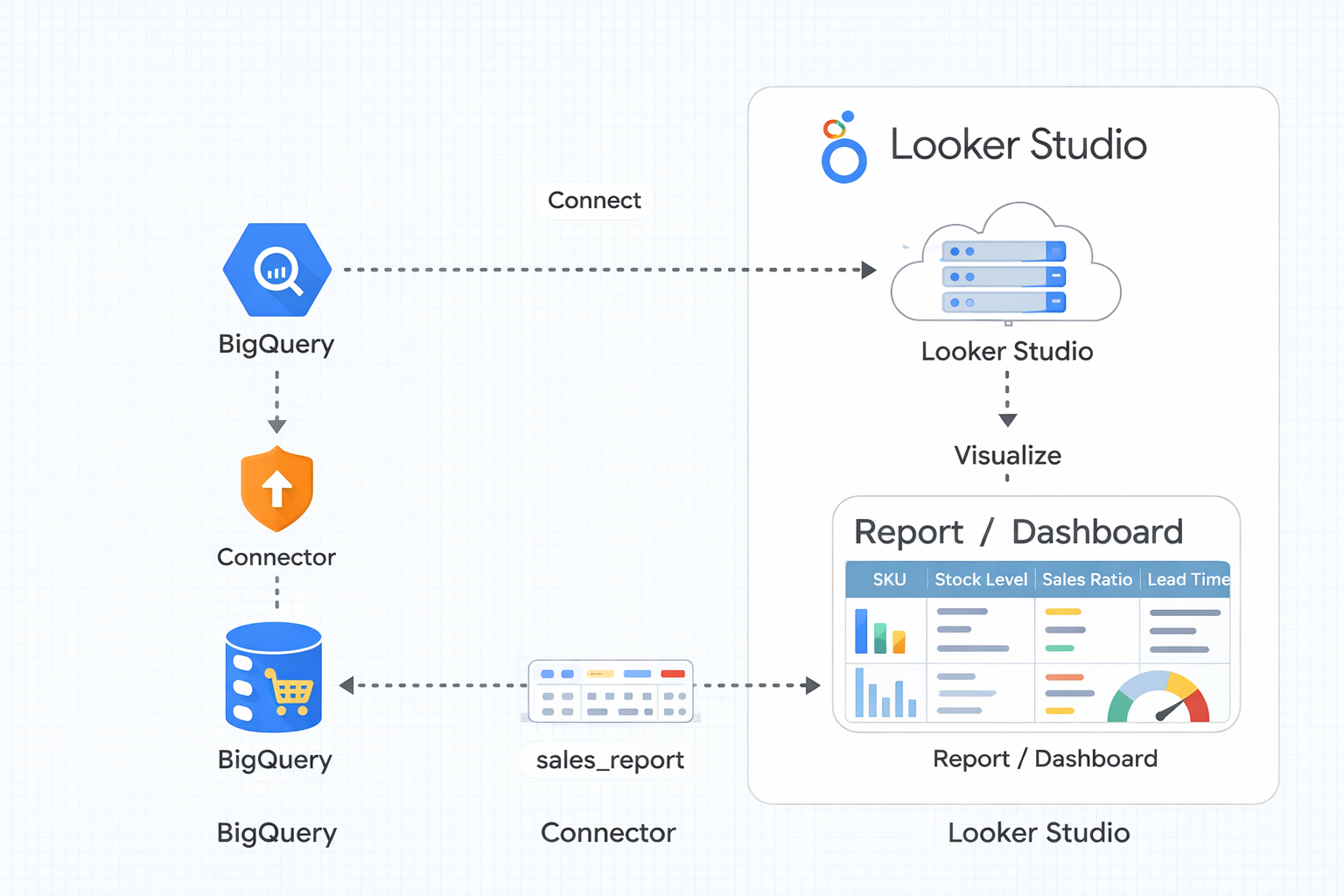
BigQuery sales_report → Looker Studio Connector → Report / Dashboard Visualization
전체 흐름
이 실습은 크게 4단계로 진행됩니다.
- Looker Studio 접속 및 빈 리포트 생성
- BigQuery 데이터 연결
- 필드 설정과 테이블 구성
- 리포트 확인 및 시각화 결과 검토
즉, 이번 실습은 SQL을 작성하는 단계가 아니라 이미 준비된 BigQuery 데이터를 비즈니스 보고서 형태로 전달하는 과정을 익히는 실습입니다.
■ 강사 설명
실습 문서는 Blank Report를 만든 뒤, BigQuery 커넥터를 통해 data-to-insights.ecommerce.sales_report 테이블을 연결하고, 재고와 비율, 리드타임 같은 컬럼을 중심으로 Product Inventory Watchlist 리포트를 만드는 흐름으로 구성되어 있습니다.
즉, 이번 실습의 핵심은 복잡한 차트를 많이 만드는 것이 아니라 데이터를 어떻게 연결하고, 어떤 필드를 어떤 의미로 보여줄지를 이해하는 데 있습니다.
■ 내가 이해한 핵심
이 실습의 본질은 매우 분명합니다.
데이터는 보이게 만들어야 가치가 생긴다
BigQuery에서 숫자를 조회하는 것만으로는 현업 보고서가 되지 않습니다. 반대로 Looker Studio에서 보기 좋게 꾸몄더라도 Dimension과 Metric을 잘못 넣으면 의미 없는 화면이 됩니다. 결국 이 실습의 핵심은 단순한 꾸미기가 아니라 데이터 의미를 올바르게 배치하는 것입니다.
■ 내가 실제로 겪은 문제
처음에는 테이블을 하나 추가하고 숫자를 넣었는데, 결과가 전혀 읽히지 않았습니다. 원인을 보니 아주 단순했습니다.
Dimension과 Metric을 제대로 나누지 않았고, ratio 필드의 데이터 타입도 퍼센트로 바꾸지 않았기 때문입니다.
즉, 시각화는 단순 드래그 앤 드롭 같아 보여도 사실은 데이터 정의 작업입니다.
실습 단계
1단계. Looker Studio 접속 후 Blank Report 생성
목적: 보고서를 만드는 작업 공간을 여는 단계입니다.
먼저 Google Looker Studio를 새 탭에서 엽니다. 상단 메뉴에서 HOME을 선택하고, 시작 화면에서 Blank Report를 클릭합니다.
처음 접속하면 계정 선택, 약관 동의, 이메일 설정 같은 초기 화면이 나타날 수 있습니다. 실습 문서에서는 계정을 입력하고, 약관을 수락하고, 이메일 설정은 모두 No로 두고 넘어가도록 안내합니다. 이 과정을 마치면 비어 있는 새 리포트 화면이 열립니다. :contentReference[oaicite:0]{index=0}
이 단계에서 중요한 점은 템플릿을 쓰지 않고 Blank Report를 쓰는 이유입니다. 템플릿은 빠르지만 구조를 이해하기 어렵습니다. 반면 Blank Report는 내가 직접 필드와 테이블을 구성해야 하므로 Looker Studio의 동작 원리를 배우기에 훨씬 좋습니다.
2단계. BigQuery 데이터 연결하기
목적: 리포트가 참조할 실제 데이터를 연결하는 단계입니다.
Blank Report를 열면 Add data to report 화면으로 이동합니다. 여기서 Google Connectors 중 BigQuery를 선택합니다. 처음이라면 Authorize 버튼을 눌러 권한을 부여해야 합니다. 필요 시 Allow를 눌러 Looker Studio가 BigQuery 데이터를 읽을 수 있게 허용합니다.
그 다음 프로젝트와 데이터셋, 테이블을 순서대로 선택합니다.
- Shared Projects → 현재 GCP Project ID
- Shared project name →
data-to-insights - Dataset →
ecommerce - Table →
sales_report
선택 후 오른쪽 아래의 Add를 누르고, 이어서 Add to Report를 클릭합니다. 그러면 필드 미리보기 화면이 열리고, 이제 이 BigQuery 테이블의 컬럼들을 리포트에서 사용할 수 있게 됩니다. :contentReference[oaicite:1]{index=1}
여기서 꼭 이해해야 할 점은 Looker Studio가 데이터를 저장하지 않는다는 것입니다. Looker Studio는 BigQuery의 데이터를 복사해 넣는 것이 아니라, 연결해서 읽어오는 뷰 계층입니다. 그래서 BigQuery 구조를 모르면 Looker Studio도 제대로 다루기 어렵습니다.
3단계. ratio 필드의 데이터 타입을 Percent로 바꾸기
목적: 숫자를 사람이 읽을 수 있는 비율 형태로 보이게 만드는 단계입니다.
필드 목록에서 ratio를 찾은 뒤, 설정 패널에서 해당 필드의 데이터 타입을 Numeric → Percent로 바꿉니다. 실습 문서도 이 과정을 별도로 넣고 있습니다. :contentReference[oaicite:2]{index=2}
이 단계는 사소해 보이지만 매우 중요합니다. 예를 들어 0.35라는 숫자는 그냥 보면 의미가 애매하지만, 35%로 보이면 바로 해석이 됩니다. 즉, 시각화에서 데이터 타입은 “꾸미기”가 아니라 “해석 가능성”을 바꾸는 설정입니다.
실무에서도 숫자를 그대로 보여줄지, 퍼센트로 보여줄지, 소수점 몇 자리까지 표시할지에 따라 보고서의 품질이 크게 달라집니다.
4단계. 기존 샘플 테이블 제거 후 새 리포트 제목 구성
목적: 보고서의 의도를 분명하게 만드는 단계입니다.
실습 문서에서는 일단 ratio 필드가 퍼센트로 잘 들어왔는지만 확인한 뒤, 기존 샘플 테이블을 삭제하라고 안내합니다. 그 후 새 보고서를 만들기 시작합니다.
왼쪽 상단의 Untitled Report를 클릭해서 리포트 이름을 Ecommerce Product Operations Report로 변경합니다. 이어서 텍스트 아이콘을 눌러 리포트 상단에 텍스트 박스를 만들고, 페이지 제목을 Product Inventory Watchlist로 입력합니다. 폰트 크기는 32px로 키워 제목이 분명히 보이게 설정합니다. :contentReference[oaicite:3]{index=3}
처음에는 이 단계가 단순 꾸미기처럼 느껴질 수 있습니다. 하지만 실제로는 전혀 그렇지 않습니다. 리포트 제목은 “이 표가 무엇을 보기 위한 것인가”를 한 줄로 설명하는 역할을 합니다. 이름이 애매하면 보는 사람도 의미를 바로 이해하지 못합니다.
5단계. 테이블 삽입과 기본 구조 설정
목적: 보고서의 중심이 되는 데이터 테이블을 만드는 단계입니다.
상단 메뉴에서 Insert → Table을 선택하고, 페이지 제목 아래쪽에 테이블을 배치합니다. 그러면 Setup과 Style 패널이 열립니다. 여기서 본격적으로 Dimension과 Metric을 설정합니다.
먼저 Dimension에는 productSKU를 넣습니다. 이 값은 각 행을 구분하는 기준이 됩니다. 즉, 테이블의 “무엇을 기준으로 보여줄 것인가”를 정하는 것이 Dimension입니다.
그 다음 Metric 영역에서 기본으로 들어가 있는 Record Count가 있다면 제거합니다. 이 필드는 단순 행 수를 세는 값인데, 이번 실습에서는 재고 모니터링 보고서에 핵심 지표가 아니기 때문입니다. 대신 아래 필드를 순서대로 Metric으로 추가합니다.
stockLevelratiorestockingLeadTime
즉, SKU별로 현재 재고 수준, 비율 지표, 재입고 리드타임을 함께 보도록 구성하는 것입니다. 실습 문서도 바로 이 구성을 요구합니다. :contentReference[oaicite:4]{index=4}
이 단계에서 가장 중요한 개념은 다음과 같습니다.
- Dimension = 보고서의 기준 축
- Metric = 보고서가 보여줄 숫자 값
이 구분이 흐려지면 보고서가 바로 읽히지 않습니다. 반대로 이 둘을 정확히 나누면 단순 테이블도 굉장히 강한 리포트가 됩니다.
6단계. 정렬 기준과 테이블 스타일 조정
목적: 중요한 값을 위로 올리고, 읽기 쉽게 만드는 단계입니다.
이제 Sort 필드를 ratio로 지정하고, 정렬 순서는 Descending으로 설정합니다. 이 뜻은 ratio가 높은 항목이 위로 올라오도록 하겠다는 것입니다. 즉, 우선순위가 높은 상품부터 보이게 만드는 구조입니다. :contentReference[oaicite:5]{index=5}
그 다음 Style 탭으로 이동해서 Table Header → Wrap Text를 체크합니다. 컬럼명이 길 경우 줄바꿈이 되도록 해서 헤더가 깨지지 않게 하는 설정입니다. 이어서 각 컬럼 경계를 마우스로 드래그해 너비를 조정합니다.
이 단계는 겉으로는 단순한 디자인 조정처럼 보이지만, 실제로는 보고서 품질을 크게 좌우합니다. 특히 컬럼명이 잘려서 보이면 보는 사람이 매번 의미를 추측해야 하므로 피로도가 높아집니다. 반대로 줄바꿈과 폭 조정만 잘해도 보고서가 훨씬 전문적으로 보입니다.
7단계. 상품명과 주문 수량을 추가해 보고서 완성하기
목적: SKU 코드만이 아니라 실제 상품명과 주문 수량까지 함께 보이게 만드는 단계입니다.
마지막으로 Data 패널에서 name을 Dimension으로 추가하고, total_ordered를 Metric으로 추가합니다. 그러면 SKU뿐 아니라 상품명까지 함께 볼 수 있어 리포트의 해석력이 훨씬 높아집니다. 또한 총 주문 수량까지 함께 표시되므로 재고와 판매 흐름을 연결해서 볼 수 있습니다. :contentReference[oaicite:6]{index=6}
이제 오른쪽 상단의 View 버튼을 눌러 리포트 미리보기를 실행합니다. 실습 문서의 마지막 화면은 productSKU, name, stockLevel, ratio, restockingLeadTime, total_ordered가 함께 들어간 Product Inventory Watchlist 표 형태를 보여줍니다. 페이지 7 이미지가 바로 그 최종 결과 예시입니다. :contentReference[oaicite:7]{index=7}
이 단계에서 얻는 가장 중요한 교훈은, 좋은 리포트는 화려한 차트가 아니라 업무 판단에 필요한 필드를 한 화면에 읽히게 배치한 보고서라는 점입니다.
실습 증거
1. BigQuery 연결 경로
실습 문서는 Shared Projects에서 data-to-insights 프로젝트를 선택하고, ecommerce 데이터셋의 sales_report 테이블을 연결하도록 안내합니다. 이것이 데이터 소스 연결의 핵심 증거입니다. :contentReference[oaicite:8]{index=8}
2. ratio 필드의 Percent 변환
페이지 4~5 과정은 ratio 필드를 Data type에서 Numeric → Percent로 바꾸는 절차를 명시합니다. 이 설정 덕분에 비율 값이 실제 보고서에서 퍼센트로 해석됩니다. :contentReference[oaicite:9]{index=9}
3. 최종 보고서 컬럼 구성
페이지 6~7은 productSKU, stockLevel, ratio, restockingLeadTime에 더해 name과 total_ordered까지 포함된 Product Inventory Watchlist 형태의 최종 표를 보여줍니다. 이는 보고서 구성이 제대로 완성되었음을 보여주는 실습 증거입니다. :contentReference[oaicite:10]{index=10}
트러블슈팅
문제 증상:
보고서는 만들어졌지만 숫자의 의미가 잘 안 보이거나, 표가 엉성하게 보인다.
원인 분석:
Dimension과 Metric을 잘못 넣었거나, ratio의 데이터 타입을 Percent로 바꾸지 않았거나, 기본 Record Count를 그대로 둔 경우가 많다.
확인 방법:
Setup 패널에서 Dimension/Metric 구성이 올바른지 확인하고, Style 탭에서 헤더 줄바꿈과 컬럼 폭을 점검한다.
해결 방법:
Record Count를 제거하고, productSKU를 Dimension으로, stockLevel, ratio, restockingLeadTime, total_ordered를 Metric으로 재구성한다. 또한 ratio를 Percent로 변환한다.
재발 방지 방법:
보고서를 만들기 전에 “이 표에서 기준이 되는 필드가 무엇인지, 보여줄 숫자가 무엇인지”를 먼저 정리한 뒤 Looker Studio에 배치한다.
실무 핵심 포인트
이번 실습의 가장 중요한 교훈은 다음 한 문장으로 정리할 수 있습니다.
시각화는 예쁘게 그리는 작업이 아니라, 데이터를 의사결정에 맞게 재배치하는 작업입니다.
즉, Looker Studio의 성패는 차트 종류보다도 다음 3가지에서 갈립니다.
- 올바른 데이터 소스를 연결했는가
- Dimension과 Metric을 정확히 구분했는가
- 정렬과 데이터 타입을 해석하기 좋게 구성했는가
이 기준만 잡혀 있으면 복잡한 대시보드가 아니더라도 충분히 실무에 쓸 수 있는 보고서를 만들 수 있습니다.
결론
핵심 원칙
BigQuery 데이터를 Looker Studio에서 보고서로 만들 때는 연결보다 해석 구조가 더 중요합니다.
실무 적용 시 주의점
- Looker Studio는 데이터를 저장하지 않고 연결해서 읽는다는 점을 이해할 것
- Dimension과 Metric을 구분하지 않으면 보고서가 무의미해질 수 있음
- ratio 같은 비율 필드는 반드시 Percent 형식으로 바꿔 해석 가능하게 만들 것
- 정렬 기준과 컬럼 폭 조정은 가독성에 직접 영향을 줌
다음 학습 단계 제안
다음에는 필터 컨트롤, 점수 카드, 시계열 차트까지 추가해 KPI 대시보드 형태로 확장해보면 좋습니다.
'서버 구축·실습' 카테고리의 다른 글
| GCP AutoML로 이미지 분류 모델 만드는 방법 (Cloud Vision API 실습 기반 완전 가이드) (0) | 2026.03.25 |
|---|---|
| GCP BigQuery에서 CSV·GCS·Google Sheets 데이터를 적재하는 방법 (실습 기반 완전 가이드) (0) | 2026.03.24 |
| GCP BigQuery에서 전자상거래 데이터 분석하기: 중복 제거부터 전환율 계산까지 실습 가이드 (0) | 2026.03.23 |
| GCP Vertex AI AutoML로 대출 리스크 예측 모델 만들기 (실습 기반 완전 가이드) (0) | 2026.03.23 |
| GCP BigQuery ML로 방문자의 재구매 가능성을 예측하는 방법 (실습 기반) (0) | 2026.03.22 |


